Coreldraw для windows 10
Содержание:
- Как работать в CorelDRAW: краткая инструкция
- Что такое CDR файл?
- Состав пакета по версиям
- Выбор области экрана
- Требования к компьютеру для работы в CorelDraw
- Скачайте CorelDRAW Graphics Suite на русском языке бесплатно для Windows
- ⇡#3. Новый менеджер управления шрифтами
- Преимущества и недостатки программы
- ⇡#5. Устранение искажений перспективы в Photo-Paint
- Преимущества CorelDRAW перед более новыми программами
- CorelDRAW для чего нужен
- Как пользоваться Corel Draw
- Заключение
Как работать в CorelDRAW: краткая инструкция
Чтобы работать в программе, надо изучить азы. Основные уроки:
- объекты;
- линзы;
- эффекты.
В программе всё начинается с создания нового документа. Пользователи запускают редактор, выбирают файл, есть кнопка New. В программе можно настраивать рабочее пространство, просматривать эффекты. Если говорить про нюансы, открыты различные режимы, есть функция заглаживания, высветления.
Инструменты на панели:
- текстовая обработка;
- изменение шрифта;
- выбор интервала;
- колонки.
Предусмотрены инструменты для фигурного текста, сохранения атрибутов. Пользователи загружают файлы, могут их редактировать, форматировать. Простой текст можно сделать обтекаемым или добавить эффекты. На панели управления есть кнопка колонок, маркированного списка. Профессионалов, конечно же, интересует настройка букв, эффекты фигурного текста.
Работа с заливкой:
- выбор цвета;
- облако;
- каталог узоров;
- функции воспроизведения.
Работая с обычными или монохромными изображениями, легко делать заливку. Она может быть однородной или разных цветов. В программе представлена широкая палитра, можно использовать смесители.
Справка! Редактор подходит для построения пейзажей, применяются специальные заливки.
Работа с объектами:
- блокировка изображения;
- размещение файла;
- перемещение объекта;
- обработка узлов;
- сглаживание кривых линий;
- основные инструменты.
Для работы с объектами используются основные и дополнительные инструменты. Пользователь изменяет отображение, настраивает масштабирование. Кнопки по сторонам необходимы для поворота объектов, их блокировки.
На боковой панели представлены значки преобразования, перетаскивания символов. Точки узла разрешается смещать, изменяя тем самым форму объекта. Работая с кривыми линиями, полезна функция разъединения узлов.
Линзы:
- портретные;
- цветовые;
- негативные;
- полупрозрачные.
Чтобы оживить рисунок, пользователи в редакторе используют линзы. Они позволяют применить эффекты, можно смотреть выделенную область. Работая с растровыми изображениями, есть возможность создавать коллажи. В программе можно преобразовать любой файл, осуществить трассировку.
Справка! Для импорта пиксельных картинок надо перейти во вкладку «файл».
Функция Import позволит выбрать необходимое изображение и добавить его в рабочую область. Далее пользователю открываются все инструменты для преобразования. При создании логотипов используется интерактивная заливка, инструмент по изменению формы.
Все начинается с простых, прямых линий. На панели управления выбирается кнопка «свободная форма». Благодаря режимам происходит преобразование в кривые. Все нужные инструменты находятся на верхней панели. Если форма не устраивает по размерам, надо изменить положение узла. Поскольку применяются прямые линии, в некоторых местах не хватает сглаживания.
Справка! Для решения проблемы дизайнеры просто соединяют линии, изменяя тем самым форму.
Чтобы раскрасить объект, применяется заливка сетки. В качестве фона разрешается нарисовать обычную фигуру. Это может быть круг или квадрат. Для выбора режимов есть функция художественного оформления. Если цвет не устраивает, можно применить интерактивную заливку, посмотреть каталоги.
Справка! Блики создаются при помощи функции «наложение». Все объекты можно копировать, переместить в другую область.
Работа с макетами принесет море удовольствия, если разобраться с опцией «мастер замены»
Любые формы в редакторе можно изменить, просто важно задать параметры. Многие используют программу для рисования портретов
Всё начинается с набора кривых, главное, придерживаться первоначального плана. В конце работы дизайнеры просто играются со светом. Удобно, что в любой момент можно подкорректировать, поменять масштаб картинки.
Что такое CDR файл?
Файл CDR представляет собой рисунок (или векторное изображение), созданный с помощью CorelDRAW, векторной иллюстрации и программы компоновки страниц. Он содержит документ, содержащий текст, строки, фигуры, изображения, цвета и эффекты. Файлы CDR используются для создания различных типов документов, таких как буквы, брошюры, таблоиды, конверты, открытки, веб-страницы и веб-баннеры.
Р>
Больше информации
Файл CDR открыт в CorelDRAW X8
Файл CDR является основным типом файла, созданным CorelDRAW. Когда вы сохраняете документ в формате CDR, CorelDRAW создает файл CDR для хранения содержимого документов. Вы можете сохранить файл CDR, выбрав «Файл» → «Сохранить».
Если вы встретите CDR-файл на своем компьютере, скорее всего это рисунок, созданный CorelDRAW. Так как файлы CDR сохраняются в проприетарном формате, используемом программным обеспечением Corel, многие программы редактирования изображений поддерживают формат. Однако вы можете экспортировать CDR-файл в CorelDRAW в другие более популярные форматы, такие как .PDF , .JPG , .PNG , .BMP и .AI .
Вы можете сохранить CDR файл в качестве шаблона, если вы хотите снова использовать макет документа. Чтобы создать шаблон, выберите «Файл» → «Сохранить как шаблон». CorelDRAW сохранит шаблон в виде файла .CDT .
CorelDRAW включен в CorelDRAW Graphics Suite вместе со следующими приложениями:
Р>
Программы, которые открывают CDR файлы
|
|
|
Состав пакета по версиям
| Приложение | 1.х | 2.х | 3.0 | 4.0 | 5.0 | 6.0 | 6.0 (рус) | 7.0 | 7.0 (рус) | 8.0 | 9.0 | 9.0 Office | 10.0 (2000) | 11.0 (2002) | 12.0 (2004) | X3 (2006) | X4 (2008) | X5 (2010) | X6 (2012) | Х7 (2014) | X8 (2016) | CorelDRAW Graphics Suite 2018 |
|---|---|---|---|---|---|---|---|---|---|---|---|---|---|---|---|---|---|---|---|---|---|---|
| CorelDRAW | ||||||||||||||||||||||
| Corel PHOTO-PAINT | ||||||||||||||||||||||
| Corel OCR-TRACE | ||||||||||||||||||||||
| CorelTRACE (затем — Corel PowerTRACE) | (встроено в CorelDRAW) | (встроено в CorelDRAW) | (встроено в CorelDRAW) | (встроено в CorelDRAW) | (встроено в CorelDRAW) | (встроено в CorelDRAW) | (встроено в CorelDRAW) | (встроено в CorelDRAW) | (встроено в CorelDRAW) | |||||||||||||
| Corel CAPTURE | ||||||||||||||||||||||
| Corel VENTURA | ||||||||||||||||||||||
| Corel SCRIPT Editor | ||||||||||||||||||||||
| Corel SCRIPT Dialog Editor | ||||||||||||||||||||||
| Corel Website Creator | ||||||||||||||||||||||
| ConceptShare | ||||||||||||||||||||||
| LifeSketch | ||||||||||||||||||||||
| Corel Font Manager | ||||||||||||||||||||||
| Corel CONNECT |
Выбор области экрана
В отличие от встроенных средств ОС Windows утилита Corel Capture X8 предоставляет гораздо более гибкие и разнообразные возможности. При запуске данной программы на экран выводится компактное окно настроек, содержащее пять вкладок. Выбор области захвата изображения осуществляется во вкладке Источник (рис. 1).
Рис. 1. Вкладка Источник
Рис. 2. Список выбора вариантов
в режиме Захват окна
Рис. 3. Панель дополнительных настроек режима Захват меню
В Corel Capture X8 предусмотрены три основных режима захвата: Захват окна, Захват меню и Захват области. Рассмотрим особенности каждого из них подробно.
При выборе режима Захват окна становится доступным список выбора различных вариантов (рис. 2), а именно:
- «Во весь экран» — сохранение изображения экрана целиком;
- «Текущее окно» — захват окна активного приложения с рамкой, заголовком и строкой состояния;
- «Окно клиента» — захват окна активного приложения без рамки и заголовка;
- «Текущий объект» — сохранение изображения выбранной в данный момент рабочей области, панели инструментов или палитры настроек;
- «Текущий объект с рамкой» — аналогично предыдущему пункту, но с добавлением рамки;
- «Окно с прокруткой» — сохранение содержимого области прокрутки активного окна.
Кроме того, в этом списке имеется пункт «Анимация», позволяющий записать видеоролик с последовательностью выполняемых действий.
Режим Захват меню предназначен для сохранения изображения меню приложения. В этом случае пользователю доступны дополнительные настройки, управление которыми осуществляется во всплывающей панели (рис. 3), которая отображается при нажатии на кнопку «Настройка».
Рис. 4. Результат захвата
при включенной опции Каскадное меню
Рис. 5. Результат захвата
при выключенной опции Каскадное меню
Рис. 6. Всплывающая палитра выбора цвета для заливки фона
Рис. 7. Результат захвата при включении (слева) и отключении опции Заменить фон
При активации опции Каскадное меню в захватываемое изображение включается вся цепочка открытых панелей меню, а при отключении — только последняя панель (рис. 4 и 5).
В сохраняемое изображение можно включить строку главного меню, активировав опцию Включить меню.
Опция Заменить фон позволяет заменить изображение вокруг панелей меню на однородную заливку выбранного цвета (по умолчанию используется белый) — рис. 6. Чтобы сохранить исходное изображение целиком, достаточно отключить эту опцию (рис. 7).
В режиме Захват области можно сохранить участок экрана прямоугольной, эллиптической или произвольной формы. Выбор нужного варианта осуществляется в ниспадающем списке (рис. 8).
В случае захвата участка прямоугольной или эллиптической формы после нажатия заданной комбинации клавиш на экране появляется кадрирующая рамка, размеры которой можно изменять при помощи мыши. Для этого достаточно навести курсор на один из восьми маркеров (рис. 9) и, нажав и удерживая левую кнопку мыши, переместить его на нужное место. При этом рядом с курсором выводятся текущие размеры захватываемой области (ширина и высота), выраженные в пикселах (рис. 10). Для сохранения выделенной области достаточно щелкнуть по любой части экрана или нажать клавишу Enter.
Рис. 8. Список выбора вариантов режима Захват области
Рис. 9. Рамка для выделения участка прямоугольной формы
в режиме Захват области
Рис. 10. Изменение размеров рамки
Рис. 11. Создание рамки
произвольной формы
Рис. 12. Изменение размеров рамки произвольной формы
Рис. 13. Палитра выбора цвета заливки области вне рамки
В режиме захвата области произвольной формы пользователь может самостоятельно создать нужную фигуру в виде многоугольника (рис. 11) с числом вершин не более 50. После того как контур замкнется, его можно масштабировать, перемещая маркеры мышью (рис. 12).
При захвате областей эллиптической и свободной формы доступен выбор цвета заливки области, лежащей за пределами сохраняемого фрагмента (рис. 13).
При выполнении однотипных задач удобно сохранять часто используемые шаблоны. Выбор нужного шаблона осуществляется в ниспадающем списке, который отображается в верхней части вкладки (рис. 14). Чтобы сохранить совокупность текущих настроек, достаточно нажать кнопку «+», находящуюся справа от списка (рис. 15), затем во всплывающем окне ввести название нового шаблона и нажать кнопку «Сохранить» (рис. 16).
Рис. 14. Список сохраненных пользовательских шаблонов
Рис. 15. Кнопка добавления нового шаблона
Рис. 16. Диалоговое окно сохранения
нового шаблона
Рис. 17. Вкладка Активация
Рис. 18. Список выбора клавиши
для захвата изображения
Требования к компьютеру для работы в CorelDraw
Если рассматривать последнюю версию продукта Suite 2019, производителем указаны следующие требования:
- Система Microsoft Windows 10, Windows 8.1 или Windows 7.
- Поддержка 32- или 64-битные версии.
- Обновление пакетов данных – да.
- Процессор – Intel Core i3/5/7 и лучше.
- Оперативная память – от 2 ГБ.
- Место на жестком диске – более 1 ГБ.
- Оборудование – мышь, планшет или мультисенсорный монитор.
- Минимальное разрешение – 1280 x 720.
- Технология Microsoft Net Framework – да.
Чтобы проверить данные программы, запрашивается доступ к сети. Связь с интернетом необходима, чтобы приходили новые обновления. Доступ к библиотеке ограничен, если отсутствует сеть. Как говорилось ранее, продукт не занимает много места на компьютере. 2 ГБ оперативной памяти дадут возможность выполнять все операции в приложении.
Важно! Даже при конвертации файлов процессор не нагревается, однако многое зависит от системы охлаждения. Программа активно используется не только на ПК, но и в ноутбуках
Выше рассмотрен топовый графический редактор. Он многофункционален, есть разные версии. Чтобы приступить к работе, лучше посмотреть требования, инструкцию по использованию.
Скачайте CorelDRAW Graphics Suite на русском языке бесплатно для Windows
| Версия | Платформа | Язык | Размер | Формат | Загрузка |
|---|---|---|---|---|---|
|
CorelDRAW Graphics Suite 2017 x64 |
Windows |
Русский | 1130MB | .zip |
Скачать |
|
CorelDRAW Graphics Suite X8 Portable |
Windows | Русский | 390MB | .zip |
Скачать |
|
CorelDraw x7 |
Windows | Русский | 767MB | .zip |
Скачать |
|
CorelDraw x6 x32 bit (iso) |
Windows | Русский | 687MB | .iso |
Скачать |
|
CorelDraw x6 x64 bit (iso) |
Windows | Русский | 735MB | .iso |
Скачать |
|
CorelDRAW 2019 |
Windows | Русский | 886MB | .exe |
Скачать |
|
CorelDRAW 2018 |
Windows | Русский | 1848MB | .zip |
Скачать |
Обзор CorelDRAW Graphics Suite
CorelDRAW Graphics Suite (Корел Дро) – один из самых популярных инструментов в графическом дизайне. Программа принадлежит канадской компании Corel, которая смогла разработать первое приложение для создания полиграфических макетов и полноцветной векторной графики. CorelDRAW позиционируется как универсальный графический пакет, в котором представлены все необходимые функции для работы с векторными изображениями, создания макетов страниц, обработки фотографий.
Возможности программы CorelDRAW
CorelDRAW – лучший инструмент для работы с векторными рисунками. Инструментальная палитра обеспечивает максимальные возможности для дизайнеров, художников, декораторов, вебмастеров, архитекторов и конструкторов.
Основные возможности CorelDRAW:
CorelDRAW – редактор векторной графики
PHOTO-PAINT – редактор растровой графики
Corel PowerTRACE – утилита преобразования растровых изображений в векторные
Corel CAPTURE – программа для создания скриншотов
Corel CONNECT – утилита для поиска изображений
• набор инструментов для рисования и макетирования;
• создание собственных цветовых палитр для каждого проекта;
• специальные эффекты для векторных объектов;
• трассировка растровых изображений в векторные;
• инструменты для работы в веб-графикой;
• система управления цветом;
• органайзер материалов;
• поддержка сложных шрифтов;
• настройка стилей документов;
• спецэффекты для редактирования фотографий;
• индивидуально настраиваемый интерфейс и специализированные рабочие пространства;
• большая коллекция бесплатных шаблонов;
• возможность добавления видео-/аудио- элементов и онлайн-приложений при создании веб-дизайна.
Для быстрого освоения CorelDRAW разработчики предлагают встроенные обучающие инструменты, высококачественный контент и регулярные обзоры новых функций программы.
Релизы CorelDRAW
Первый релиз – CorelDRAW 1 – вышел в 1989 году и стал революционным инструментом в сегменте графического дизайна. Первая версия для работы в среде Windows — CorelDRAW 3, выпущенный в 1992 году. Одним из важных этапов развития приложения стал выпуск в 2010 году версии Graphics Suite X5, которая позволила значительно увеличить скорость работы за счет более удобной организации рабочего процесса. Позднее в программу был встроен мощный типографский модуль, мультидисплейный режим просмотра, предоставлены возможности интеграции с мобильными устройствами.
Последняя версия — Graphics Suite 2017 – поддерживает подключение устройств сенсорного или перьевого ввода, мониторы типа Ultra HD 5K и технологии Microsoft Surface Dial. В программе появился новый инструмент LiveSketch и расширенные возможности управления и фильтрации шрифтов.
Скачать CorelDRAW Graphics Suite бесплатно
Скриншоты
Похожие программы
AutoCAD — система автоматизированного проектирования от Autodesk
CorelDRAW — программа для работы с векторной графикой
Adobe Photoshop CC
Blender
Adobe Photoshop — графический редактор, для обработки фотографий
GIMP — бесплатный графический редактор
Paint.NET — бесплатный инструмент для работы с растровой графикой
SketchUp — программа для создания несложных трехмерных моделей
Picasa — просматривайте, редактируйте и организовывайте изображения
FastStone Image Viewer
Sweet Home 3D
XnView
Krita
Adobe Illustrator
ArchiCAD
CINEMA 4D
Adobe InDesign
ACDSee — утилита для просмотра изображений на компьютере
Autodesk 3ds Max
Paint Tool SAI — графический редактор для цифрового рисования
Inkscape
Photoscape — программа, предназначенная для работы с растровой графикой
IrfanView
Компас-3D
Adobe Photoshop Lightroom
Autodesk Maya
Autodesk Inventor
SolidWorks
Autodesk Revit
NanoCAD
Fusion
Anime Studio Pro
Аудио | Видео программы
Графические программы
Microsoft Office
Игры
Интернет программы
Диски и Файлы
⇡#3. Новый менеджер управления шрифтами
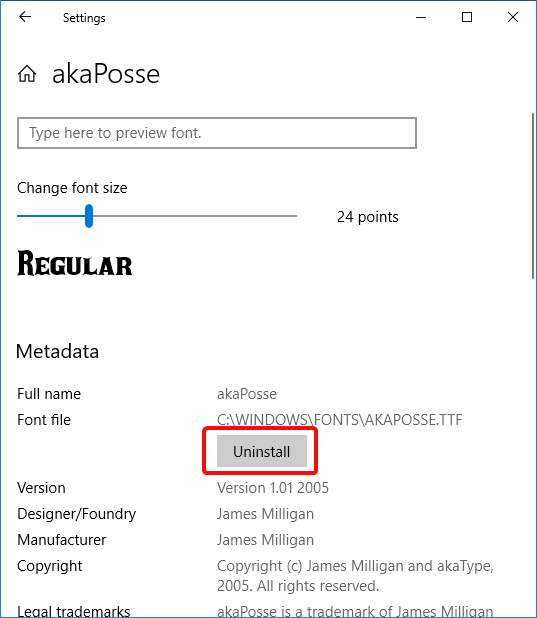
Одно из главных нововведений в CorelDRAW Graphics Suite X8 – обновленная система работы со шрифтами.
Новая утилита Corel Font Manager содержит весь необходимый минимум команд для жонглирования шрифтами. В этом менеджере показываются все шрифты, установленные в системе, а также шрифты из пользовательских коллекций.
Шрифты можно фильтровать по самым разным признакам – включать отображение только тех, которые поддерживают курсив, отображать шрифты определенного стиля, определенного языка, того или иного типа, ширины и так далее. Программа умеет скрывать дубли и позволяет быстро отключить или подключить тот или иной шрифт. К каждому шрифту генерируется своя таблица глифов, которую можно также фильтровать, включая показ только цифр, математических символов, знаков валют и так далее.
Среди базовых коллекций менеджера шрифтов стоит выделить большую онлайновую библиотеку Content Exchange. Среди сотен альтернативных вариантов почти всегда можно подобрать что-нибудь стоящее. Шрифты, доступные из коллекции Content Exchange, можно устанавливать прямо из приложения или же просто загружать себе на диск.
Возможности списка шрифтов в приложениях Corel тоже были расширены в последнем релизе. Теперь их можно быстро сортировать, используя те же фильтры, что и в менеджере шрифтов. В настройках списка появилась возможность устанавливать количество отображаемых шрифтов, использованных недавно.
Преимущества и недостатки программы
Конечно, всё, что окружает человека, имеет как преимущества, так и определённые недостатки. В случае с данной программой речь идёт в основном только о достоинствах. Действительно, плюсы затмили собой все минусы, которые, по сути, можно считать совсем несущественными. Программа предлагает вам:
- Высочайший уровень контроля над тем, что вы создаёте в ходе своей деятельности. Как часто бывало такое, что при работе с той или иной программой вы не могли реализовать определённое действие? Такое случается часто, но не в ситуации с CorelDraw. Идеальный инструмент с обширнейшим функционалом, который позволит работать над любыми проектами. Доступно скачивание как для Windows, так и для пользователей Mac.
- В программе есть всё для создания чего-то уникального. Любая ваша креативная идея будет мастерски реализована просто за счёт того, что предлагаются лучшие средства кастомизации. Есть ряд функций, которые позволят сделать то, о чём вы даже не догадывались. Таким образом, данная программа – это уникальный в своём роде инструмент, который не только приводит к тому, что вы получаете желаемое. Вы получаете даже больше, что не может не радовать.
- Графический редактор обладает невероятной эффективность. Упорная работа специалистов привела к тому, что на сегодняшний день удалось достигнуть невероятных результатов в надёжности и комфорте. При работе вы не столкнётесь с затруднениями. Все процессы выполняются моментально и без каких-либо задержек. Помимо этого, вы не будете тратить уйму времени на поиск необходимого инструмента, так как всё расположено грамотно и максимально удобно. Вы будете чувствовать комфорт на каждом шагу взаимодействия с ColerDraw.
А что касательно минусов? Вообще, тут не наберётся пунктов даже на минимальный список. Да и все недостатки для кого-то таковыми могут и не казаться. О чём речь? К примеру, кто-то может сказать, что он испытывает дискомфорт при работе из-за того, что окна программы якобы перегружены различными кнопками и опциями.
Такое впечатление может сложиться в самом начале взаимодействия с продуктом. Но стоит поработать с программой пару дней, после чего вы поймёте, что, на самом деле, такой быстрый доступ к огромному количеству инструментов и опций – это исключительно преимущество.
⇡#5. Устранение искажений перспективы в Photo-Paint
Дисторсия изображения, или, попросту говоря, искажения, присутствует на каждой фотографии. Она объясняется рядом причин, главные из которых – неудачный ракурс съемки и особенности оптической системы камеры. В прошивках устройств разработчики иногда закладывают алгоритмы коррекции, но полностью избавиться от данного недостатка фотографии можно лишь с помощью графического редактора.
В предыдущей версии Corel Photo-Paint X7 для этого использовался инструмент «Выпрямить изображение» (Straighten Image). Однако его возможности были ограничены компенсацией лишь одного типа искажений – бочкообразного. В CorelDRAW Graphics Suite X8 настройки инструмента для компенсации дисторсии снимка были дополнены новыми опциями. Теперь фотографы могут выравнивать объекты, искажение которых вызвано дисторсией перспективы, например при съемке высоких зданий с близкого расстояния или больших плоских поверхностей.
В интерфейсе инструмента «Выпрямить изображение» появились два новых ползунка – для компенсации искажений по вертикали и по горизонтали. В качестве ориентира уровня (как и в предыдущей версии этого инструмента) для выравнивания снимка удобно использовать вспомогательную сетку, масштаб которой можно подбирать на свое усмотрение.
Преимущества CorelDRAW перед более новыми программами
Во время работы с программой специалисты подмечают её особенности. Благодаря обновлениям последней версии исправлены многие ошибки, пользователям открыты дополнительные функции.
Основные плюсы:
- разные шрифты;
- поддержка форматов;
- подходит для плакатов;
- инструменты для создания рекламы;
- каталог форм;
- поддержка операционных систем Windows, MAC, OS.
Если сравнивать программу с подобными инструментами, например Adobe Illustator, есть дополнительные особенности
Дизайнерам нравится возможность импортировать файлы и не обращать внимание на формат. Готовые макеты можно использовать для офсетной печати
Справка! Растровые изображения разрешается создавать разной сложности. Векторная графика набирает обороты, сфера применения очень широка.
Из этого видео вы узнаете, что лучше, CorelDraw или Adobe Illustrator:
CorelDRAW для чего нужен
Это программа для работы с графическим контентом. В настоящее время актуальна версия 2019 года. Начиная с 2012 года на пакете ПО появились новые обозначения, конкретизирующие его назначение. Если ранее на коробках было написано только название самой программы, то у 12 версии добавились новые символы: «CorelDRAW Graphic Suite», поскольку она пополнилась наибольшим количеством самых современных и удобных инструментов.
Продукт-2019 включает:
- Редактор фотографий.
- Плагины для увеличения и редактирования картинок.
- Захват экрана.
- Разные шрифты (простые и сложные).
- Графический дизайн.
- Векторную графику и макеты страниц.
- Прогрессивные макросы и автоматизацию задач.
- Двустороннюю печать.
- Штрих-коды.
С каждым годом в Корел появляются новые инструменты, улучшающие и модернизирующие продукт.
Как пользоваться Corel Draw
Если вы задумали нарисовать иллюстрацию или создать макет визитки, баннера, плаката и прочей визуальной продукции, можете смело использовать Corel Draw. Эта программа поможет вам нарисовать все, что угодно и подготовить макет для печати.
Подбираете программу для компьютерной графики? Читайте на нашем сайте: Что выбрать — Corel Draw или Adobe Photoshop?
1. Скачайте установочный файл программы с официального сайта разработчика. Для начала это может пробная версия приложения.
2. Дождавшись окончания скачивания, установите программу на компьютер, следуя подсказкам мастера инсталляции.
3. После установки, вам нужно будет создать пользовательский аккаунт Corel.
Создание нового документа Corel Draw
Полезная информация: Горячие клавиши в Corel Draw
1. В стартовом окне нажмите «Создать» или примените комбинацию клавиш Ctrl + N. Задайте парметры документу: имя, ориентацию листа размер в пикселях или метрических единицах, количество страниц, разрешение, цветовые профили. Нажмите «ОК».
2. Перед нами рабочее поле документа. Параметры листа мы можем всегда поменять под строкой меню.
Рисование объектов в Corel Draw
Начните рисовать, используя панель инструментов. На ней находятся инструменты рисования произвольных линий, кривых Безье, полигональных контуров, многоугольников.
На этой же панели вы найдете инструменты кадрирования и панорамирования, а также инструмент «Форма», который позволяет редактировать узловые точки сплайнов.
Редактирование объектов в Corel Draw
Очень часто в работе вы будете использовать панель «Свойства объекта» для редактирования нарисованных элементов. Выделенный объект редактируется по нижеперечисленным свойствам.
— Абрис. На этой вкладке задайте параметры контура объекта. Его толщина, цвет, тип линии, фаска и особенности угла излома.
— Заливка. В данной вкладке определяется заливка замкнутой области. Она может быть простой, градиентной, узорной и растровой. Каждый тип заливки имеет свои настройки. Цвет заливки можно выбирать с помощью палитр в свойствах объекта, но наиболее удобный способ выбрать нужный цвет — нажать на него в вертикальной цветовой панели возле правого края окна программы.
— Прозрачность. Подберите тип прозрачности для объекта. Она может однородной или градиентной. С помощью ползунка задайте ее степень. Прозрачность можно быстро активировать с панели инструментов (см. скриншот).
Выбранный объект можно масштабировать, вращать, зеркально отражать, изменять ему пропорции. Это делается с помощью панели преобразований, которая открывается на вкладке окна настроек справа от рабочего пространства. Если эта вкладка отсутствует, нажмите «+» под существующими вкладками и поставьте галочку напротив одного из способов преобразования.
Задайте выбранному объекту тень, щелкнув на соответствующей пиктограмме в панели инструментов. Для тени можно задать форму и прозрачность.
Экспорт в другие форматы
Перед экспортированием ваш рисунок должен находится внутри листа.
Если вы хотите экспортировать в растровый формат, например JPEG, вам нужно выделить сгруппированный рисунок и нажать Ctrl + E, затем выбрать формат и поставить галочку в «Только выбранные». Затем следует нажать «Экспорт».
Откроется окно, в котором можно задать финальные настройки перед экспортом. Мы видим, что экспортируется только наше изображение без полей и отступов.
Чтобы сохранить весь лист, нужно перед экспортом обвести его прямоугольником и выделить все объекты на листе, включая этот прямоугольник. Если вы не хотите, чтобы он был виден, просто отключите ему абрис или задайте белый цвет обводки.
Чтобы сохранить в PDF, никаких манипуляций с листом делать не нужно, все содержимое листа будет автоматически сохранятся в этот формат. Нажмите пиктограмму, как на скриншоте, затем «Параметры» и задайте настройки документу. Нажмите «ОК» и «Сохранить».
Советуем почитать: Лучшие программы для создания артов
Мы вкратце рассмотрели основные принципы использования Corel Draw и теперь его изучение станет для вас понятнее и быстрее. Удачных вам экспериментов в компьютерной графике!
Опишите, что у вас не получилось.
Наши специалисты постараются ответить максимально быстро.